 ID
ID EN
EN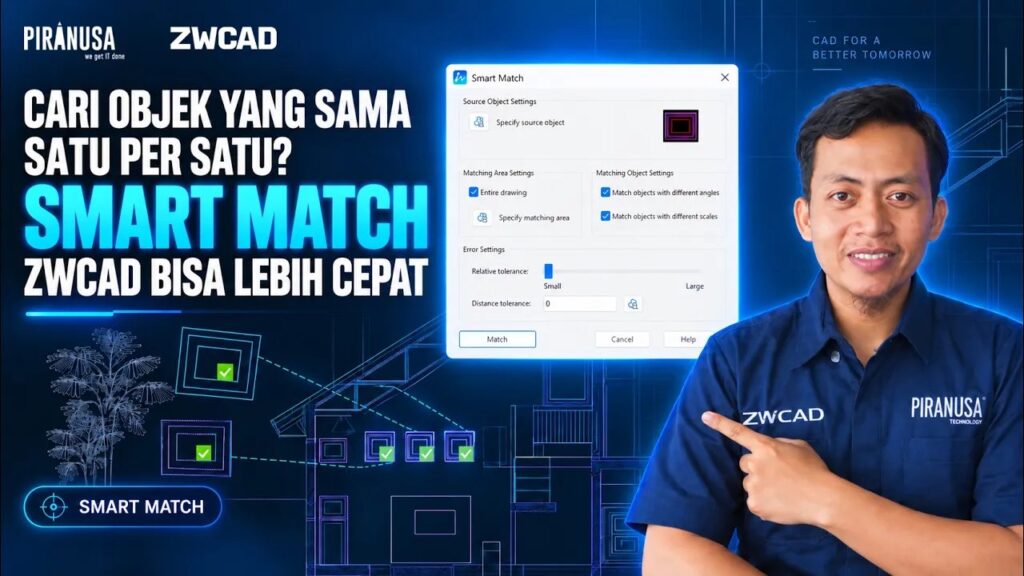
Smart Match ZWCAD pernah melewatkan satu objek yang kelihatannya identik, ternyata alasannya ada di proporsi bentuk.
Ringkasan video
Smart Match adalah fitur di ZWCAD yang memakai teknologi AI untuk memilih semua objek dengan proporsi bentuk sama dalam satu kali perintah. Fitur ini tetap mendeteksi objek walau sudah beda warna, skala, rotasi, atau tipe garis. Yang dicocokkan adalah proporsi bentuk, bukan tampilan visual.
- Smart Match mendeteksi objek berdasarkan proporsi bentuk, bukan warna atau rotasi
- Objek yang belum jadi blok tetap bisa dicocokkan
- Objek mirip tapi beda proporsi tidak akan terpilih
- Hasil seleksi bisa dikurangi manual lewat ikon centang hijau
- Setelah terpilih, objek bisa langsung di move, copy, atau delete
Yang dicocokkan itu proporsi, bukan tampilan
Kalau kamu pernah kerja di drawing arsitektur yang penuh objek berulang, pasti tahu rasanya klik satu per satu buat milih semua boven atau kusen yang sama. Smart Match ZWCAD menyelesaikan masalah ini dengan pendekatan yang beda: fitur ini tidak peduli warna, skala, rotasi, atau tipe garis objek. Yang dia lihat cuma satu, yaitu proporsi bentuk.
Artinya, objek yang sudah kamu perbesar, putar, atau ganti warnanya tetap akan terdeteksi selama proporsi bentuknya sama. Ini berguna banget di drawing yang objeknya sudah di copy ke banyak posisi lalu diedit sebagian.
Smart Match tetap bisa mencocokkan objek yang belum dijadikan blok. Jadi tidak perlu repot bikin blok dulu baru bisa seleksi massal.
Langkah pakai Smart Match ZWCAD
Prosesnya singkat. Kamu cuma perlu tentukan satu objek sebagai acuan, lalu biarkan AI yang mencari sisanya di seluruh drawing.
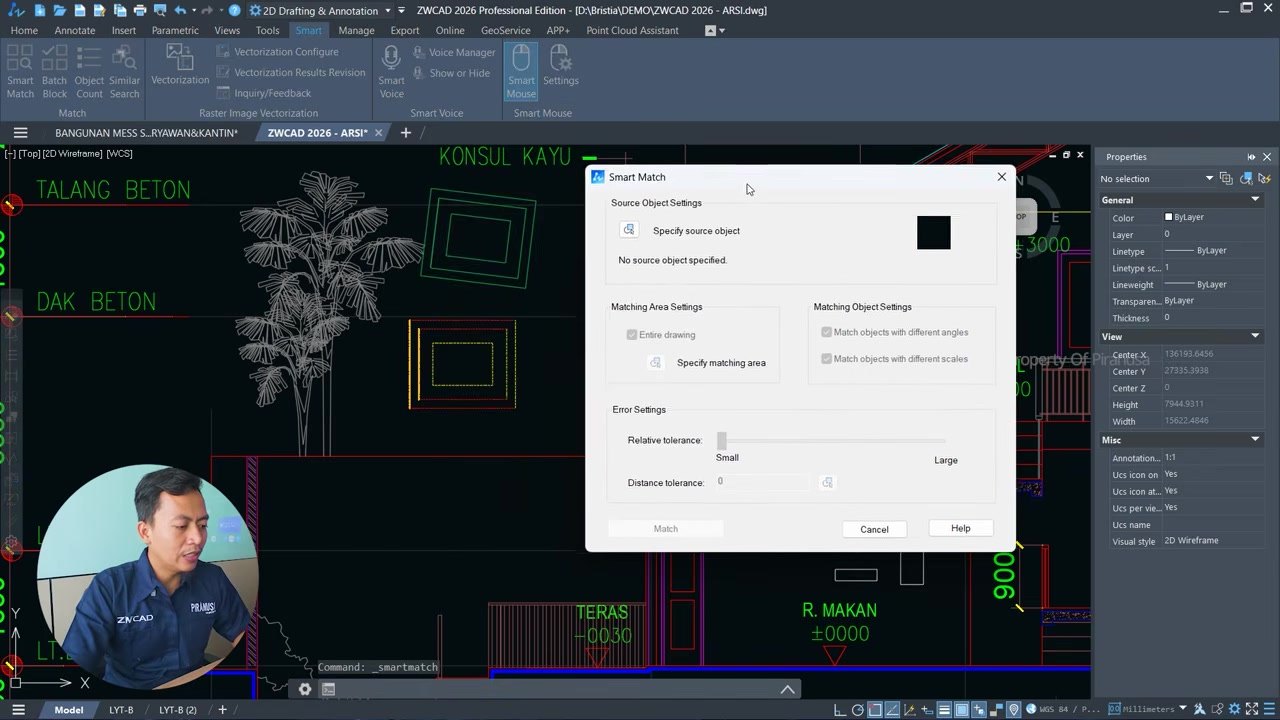
- Ketik smartmatch di baris command atau klik tombol Smart Match.
- Pilih satu objek sebagai source object. Objek ini jadi acuan pencocokan.
- Smart Match langsung memindai seluruh drawing dan menampilkan semua objek yang proporsinya cocok.
- Tekan Enter untuk mengonfirmasi seleksi, lalu lanjutkan dengan move, copy, atau delete sesuai kebutuhan.
Di jendela pengaturannya, kamu bisa melihat opsi Matching Area yang defaultnya mencakup seluruh drawing, serta Error Settings dengan parameter relative tolerance. Kalau mau tahu fitur lain yang berhubungan dengan pengelolaan objek, coba baca juga soal fitur Object Count yang bisa menghitung objek tanpa perlu jadi blok.
Kenapa objek mirip bisa tidak terdeteksi
Di contoh pada video tutorial ini, ada satu objek boven yang kelihatannya mirip tapi tidak ikut terpilih. Ternyata lebar kusennya sedikit berbeda dari objek acuan. Perbedaan kecil ini cukup buat AI menganggapnya sebagai objek dengan proporsi berbeda.
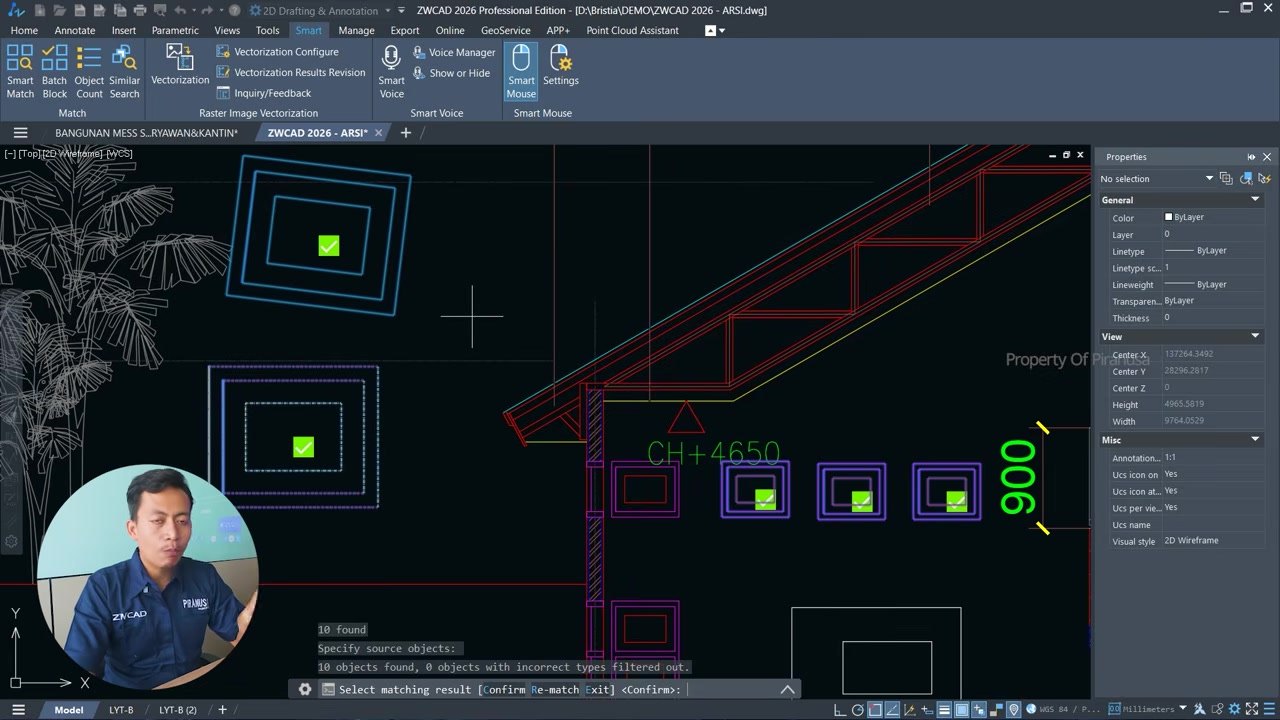
Si AI ini akan memilih objek dengan proporsi bentuk yang sama. Kalau dari segi proporsi bentuknya ada perbedaan, AI mendeteksinya sebagai objek yang berbeda.
Piranusa
Ini justru kelebihan Smart Match ZWCAD. Dia tidak asal mencocokkan bentuk yang “kelihatan mirip”, tapi benar benar membandingkan proporsinya. Jadi kamu tidak perlu khawatir objek yang cuma kebetulan mirip ikut terpilih.
Buang objek yang tidak mau ikut terpilih
Kadang dari hasil pencocokan ada satu atau dua objek yang sebenarnya tidak mau kamu ikutkan. Misalnya kamu cuma mau pilih objek di area tertentu saja.
- Setelah Smart Match menampilkan hasil, perhatikan ikon centang hijau di setiap objek yang terpilih.
- Klik ikon centang hijau pada objek yang mau kamu keluarkan dari seleksi.
- Objek itu langsung tidak terpilih lagi.
- Tekan Enter untuk mengonfirmasi seleksi akhir.
Setelah seleksi final, kamu bisa langsung lanjut ke perintah berikutnya. Mau di move, di copy, atau di delete, tinggal jalan saja. Kalau kamu pakai ZWCAD 2025 atau versi lebih baru, fitur ini sudah tersedia dan siap dipakai di workflow harian.
Seleksi cerdas buat drawing yang ramai
Smart Match ZWCAD paling terasa manfaatnya di drawing arsitektur atau MEP yang punya banyak objek berulang tapi sudah beda beda propertinya. Daripada klik satu per satu atau bikin blok dulu baru bisa seleksi, cukup tunjuk satu objek dan biarkan AI yang bekerja.
Yang perlu diingat: fitur ini mencocokkan proporsi bentuk, bukan tampilan. Jadi kalau ada objek yang “kelihatannya sama” tapi tidak terpilih, cek lagi apakah dimensinya memang benar benar identik.
Punya kasus serupa?
Konsultasikan kebutuhan seleksi objek di drawing kamu bareng tim Piranusa, gratis.
Chat Tim PiranusaGlosarium
| Istilah | Arti |
|---|---|
| Source object | Objek acuan yang kamu pilih sebagai referensi pencocokan dalam perintah Smart Match. |
| Proporsi bentuk | Perbandingan dimensi antar bagian suatu objek, yang jadi dasar pencocokan Smart Match. |
| Relative tolerance | Parameter di Error Settings yang menentukan seberapa ketat pencocokan proporsi dilakukan. |
| Blok | Kumpulan objek yang sudah digabung jadi satu entitas di ZWCAD agar bisa dipakai ulang. |