 ID
 EN

Cukup upload satu gambar referensi ke Search by Image di 3D Warehouse, dan SketchUp langsung menampilkan model yang mirip secara visual.
Ringkasan video
Video ini menunjukkan cara menggunakan fitur Search by Image di 3D Warehouse SketchUp untuk mencari model 3D berdasarkan foto referensi. Kamu tidak perlu tahu nama atau kata kunci objeknya, cukup upload gambar dan sistem akan menampilkan model yang mirip secara visual.
- Buka 3D Warehouse langsung dari dalam SketchUp
- Upload foto referensi lewat fitur Search by Image
- Crop area gambar untuk hasil pencarian yang lebih fokus
- Pilih model yang ringan dan masukkan ke area kerja
- Cocok untuk desainer interior dan arsitek yang sering dapat referensi foto dari klien
Buka 3D Warehouse dari dalam SketchUp
Kamu tidak perlu buka browser terpisah untuk mengakses 3D Warehouse. Langsung saja buka panelnya dari dalam SketchUp. Begitu terbuka, kamu akan melihat halaman utama dengan kolom pencarian bertulisan “What can we help you find?” Di sinilah semua pencarian model 3D dimulai.
Biasanya orang langsung ketik kata kunci di kolom itu. Masalahnya, kadang kamu tidak tahu harus ngetik apa. Misalnya klien kirim foto sofa unik dan kamu tidak tahu nama modelnya. Di sinilah fitur Search by Image berguna.
Upload foto lewat Search by Image
Di jendela 3D Warehouse, pilih ikon gambar untuk masuk ke mode Search by Image. Setelah itu muncul area drag and drop. Kamu bisa seret file gambar langsung ke area itu, atau klik browse untuk memilih dari folder di komputer.
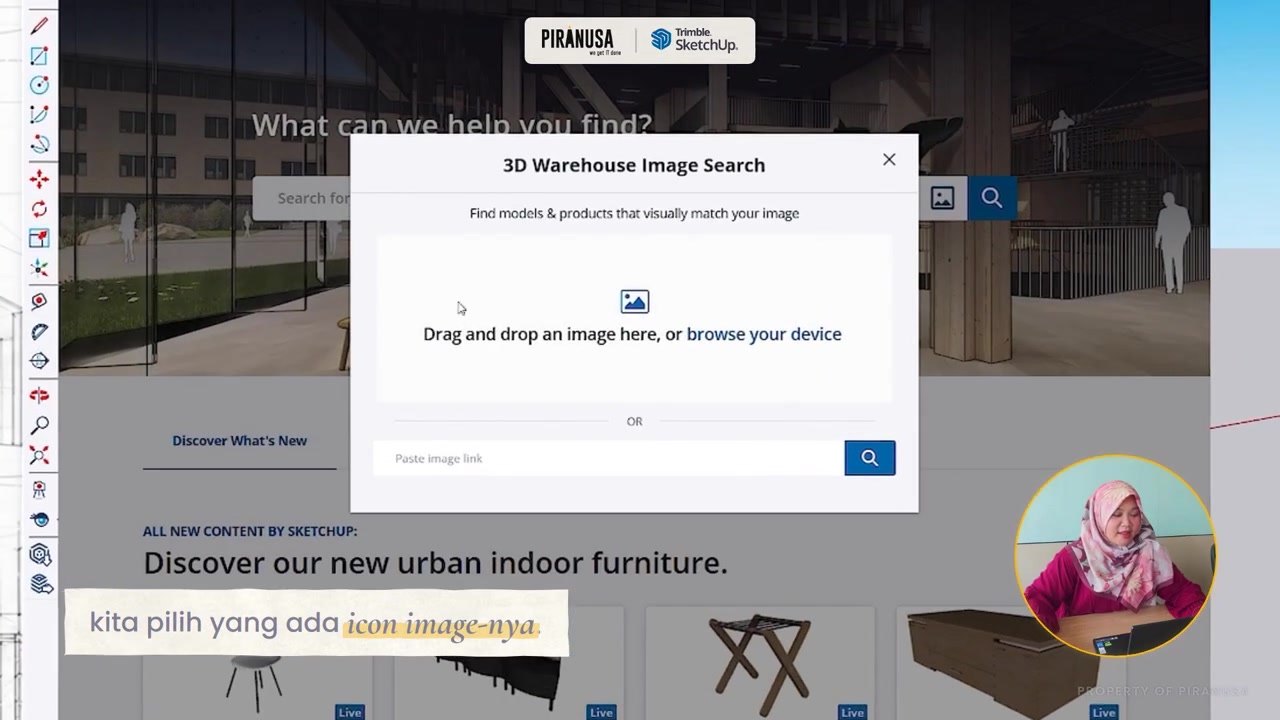
- Klik ikon image di panel 3D Warehouse
- Drag and drop foto referensi ke area yang tersedia, atau klik browse untuk pilih file
- Tunggu sistem memproses dan menampilkan hasil pencarian
Pastikan foto referensi kamu cukup jelas dan objeknya terlihat utuh. Gambar yang blur atau terlalu banyak elemen di dalamnya bisa bikin hasil pencarian kurang akurat.
Crop gambar biar hasil lebih fokus
Setelah upload, 3D Warehouse menampilkan instruksi “For more focused results, drag the corners to crop your image.” Ini artinya kamu bisa memotong area gambar supaya sistem hanya fokus ke objek yang kamu mau.
Dalam video ini, contohnya adalah foto kereta api KAI. Setelah diupload dan dicrop, sistem berhasil menemukan model 3D kereta dengan nama “HARI-KERETA-NASIONAL-01” yang bentuknya mirip dengan foto referensi. Tanpa perlu ketik kata kunci apa pun.
Pilih model dan masukkan ke area kerja
Dari hasil pencarian, pilih model yang paling mendekati referensi kamu. Perhatikan juga ukuran file dan kerapihan geometrinya. Model yang terlalu berat bisa bikin SketchUp lambat, jadi prioritaskan yang ringan tapi tetap detail.
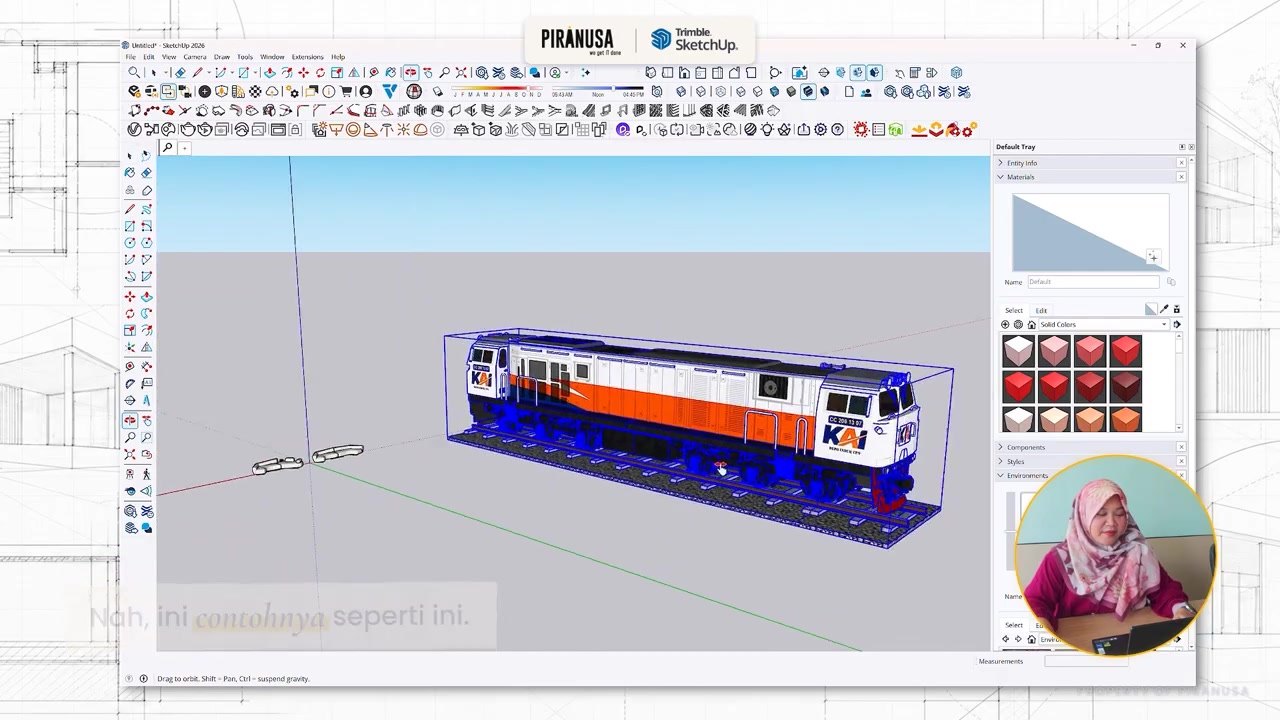
Setelah klik model yang cocok, langsung saja insert ke area kerja SketchUp. Modelnya muncul di viewport dan siap kamu edit, scale, atau posisikan sesuai kebutuhan desain. Proses dari upload foto sampai model masuk ke scene cuma butuh beberapa klik.
Kalau kamu ingin tahu lebih banyak soal fitur fitur baru di SketchUp, baca juga empat fitur di SketchUp Studio 2025 yang bikin workflow desain makin cepat.
Kapan fitur ini paling berguna
Search by Image paling terasa manfaatnya buat kamu yang sering dapat referensi visual dari klien tapi tidak tahu nama objeknya. Desainer interior yang dapat foto furnitur dari Pinterest, arsitek yang diminta masukkan elemen bangunan spesifik, atau siapa pun yang lebih mudah menunjukkan gambar daripada menjelaskan pakai kata kata.
Fitur ini juga berguna sebagai pelengkap pencarian teks biasa. Kadang kamu sudah coba ketik beberapa kata kunci tapi hasilnya tidak ada yang cocok. Upload foto bisa jadi jalan pintas yang lebih efektif. Tonton video tutorial lengkapnya di YouTube untuk lihat prosesnya dari awal sampai akhir.
Buat kamu yang juga sering kerja dengan konteks lokasi nyata di SketchUp, panduan memasukkan lokasi asli ke SketchUp bisa jadi pelengkap workflow kamu.
Tidak perlu hafal kata kunci lagi
Search by Image menghilangkan satu hambatan klasik dalam pencarian model 3D: kamu tidak harus tahu nama objeknya. Selama kamu punya foto referensi yang cukup jelas, 3D Warehouse bisa mencarikan model yang mirip secara visual.
Fitur ini bukan pengganti pencarian teks sepenuhnya, tapi jadi alternatif yang sangat membantu ketika kata kunci tidak cukup. Buat kamu yang sehari hari kerja dengan referensi visual dari klien, ini bisa menghemat banyak waktu yang biasanya habis buat trial and error kata kunci.
Masih ada yang bikin ragu?
Konsultasi gratis soal kebutuhan SketchUp tim kamu, klik tombol WhatsApp di bawah.
Glosarium
| Istilah | Arti |
|---|---|
| 3D Warehouse | Repository online berisi jutaan model 3D gratis yang bisa langsung diinsert ke dalam SketchUp. |
| Search by Image | Fitur pencarian di 3D Warehouse yang menggunakan gambar sebagai input untuk menemukan model 3D yang mirip secara visual. |
| Crop | Memotong area tertentu pada gambar supaya sistem pencarian hanya fokus ke bagian yang relevan. |