 ID
 EN
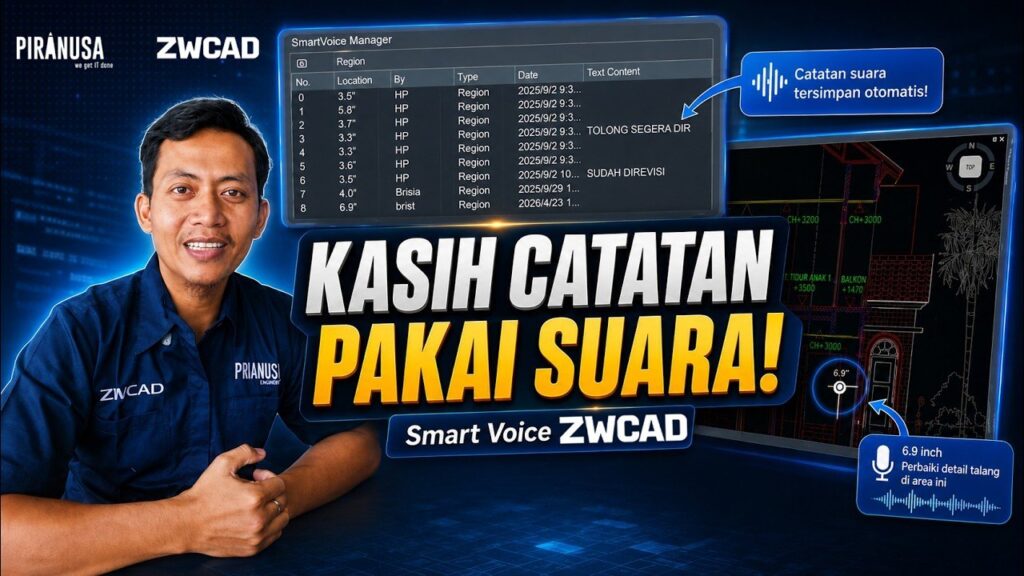
Banyak yang mengira catatan suara di CAD cuma mainan. Padahal Smart Voice ZWCAD menyimpannya langsung di file DWG.
Ringkasan video
Smart Voice ZWCAD adalah fitur yang memungkinkan anda merekam pesan suara dan menempatkannya di area tertentu pada drawing. Catatan suara ini tersimpan langsung di dalam file DWG dan bisa dikelola lewat Voice Manager. Fitur ini juga tersedia di ZWCAD Mobile untuk perangkat Android dan iOS.
- Rekam pesan suara dan tempatkan langsung di area drawing tertentu
- Catatan suara tersimpan di dalam file DWG itu sendiri
- Voice Manager membantu mengelola semua catatan suara dalam satu tempat
- Durasi rekaman maksimal 30 detik per catatan
- Tersedia juga di ZWCAD Mobile untuk Android dan iOS
Kenapa catatan suara lebih masuk akal di drawing
Pernah tidak anda harus menulis catatan revisi yang panjang banget di drawing, terus sadar bahwa teks aja tidak cukup buat nyampein maksudnya? Nada bicara, penekanan, dan konteks lisan sering hilang kalau cuma lewat ketikan.
Smart Voice ZWCAD menjawab masalah ini dengan cara sederhana: rekam suaramu, lalu tempatkan rekaman itu langsung di area drawing yang anda maksud. Orang yang buka file DWG tinggal klik dan dengerin. Tidak ada lagi salah tafsir karena catatan tertulis yang terlalu ringkas.
Fitur ini cocok buat situasi kayak review desain, instruksi ke tim drafting, atau catatan revisi dari klien yang lebih natural disampaikan lewat suara. Anda bisa lihat fitur terbaru ZWCAD 2025 untuk konteks di mana Smart Voice berada.
Cara merekam dan menempatkan catatan suara
- Buka fitur Smart Voice di ZWCAD
- Pastikan microphone sudah aktif dan terdeteksi
- Tekan tombol rekam, lalu sampaikan catatanmu
- Setelah selesai, tempatkan ikon catatan suara di area drawing yang dituju
Durasi rekaman maksimal 30 detik per catatan. Kalau penjelasanmu lebih panjang, pecah jadi beberapa catatan di area yang berbeda.
Voice Manager untuk kelola semua catatan
Setelah buat beberapa catatan suara, anda pasti butuh cara buat ngelola semuanya. Di sinilah Voice Manager berperan. Panel ini menampilkan daftar semua catatan suara yang ada di drawing, jadi anda bisa cek ulang, putar, atau hapus tanpa harus cari satu satu di gambar.
Ini berguna banget kalau anda kerja di proyek yang banyak revisinya. Daripada scrolling ke seluruh drawing buat nemuin catatan tertentu, tinggal buka Voice Manager dan pilih dari daftar. Untuk fitur pintar lain yang membantu efisiensi kerja di ZWCAD, anda bisa baca soal Smart Match untuk seleksi objek serupa.
Smart Voice ZWCAD juga tersedia di mobile
Catatan suara nggak cuma bisa diakses dari desktop. ZWCAD Mobile mendukung fitur ini di perangkat Android maupun iOS. Jadi kalau anda lagi di lapangan atau jauh dari workstation, tetap bisa buka file DWG dan mendengarkan catatan suara yang ditinggalkan tim.
Ini berarti alur kerja tidak terputus. Orang di kantor bisa rekam catatan, orang di lapangan tinggal buka di ponsel dan langsung paham konteksnya tanpa perlu telepon atau chat terpisah.
Catatan suara tersimpan di file DWG
Satu hal yang bikin Smart Voice ZWCAD praktis: catatan suara tersimpan langsung di dalam file DWG. Nggak ada file audio terpisah yang bisa hilang atau kelupaan dikirim. Waktu anda kirim file DWG ke orang lain, semua catatan suara ikut terbawa.
Ini beda sama pendekatan lama di mana catatan dikirim terpisah lewat email atau chat, lalu orang harus mencocokkan sendiri catatan itu ke bagian mana di gambar. Dengan Smart Voice, konteksnya nempel langsung di tempatnya. Anda bisa lihat video demonstrasinya di YouTube untuk lihat langsung cara kerjanya.
Catatan suara bikin komunikasi di drawing lebih jujur
Teks punya keterbatasan. Nada, urgensi, dan konteks sering hilang waktu harus dipadatkan jadi beberapa kalimat di drawing. Smart Voice ZWCAD mengisi celah itu dengan cara yang sederhana: bicara, rekam, tempatkan. Catatan suara yang tersimpan di file DWG memastikan informasi nggak tercecer dan selalu ada di tempat yang tepat.
Buat tim yang sering bolak balik revisi atau kerja lintas lokasi, fitur ini mengurangi risiko salah paham yang biasanya muncul dari catatan tertulis yang terlalu ringkas.