 ID
ID EN
EN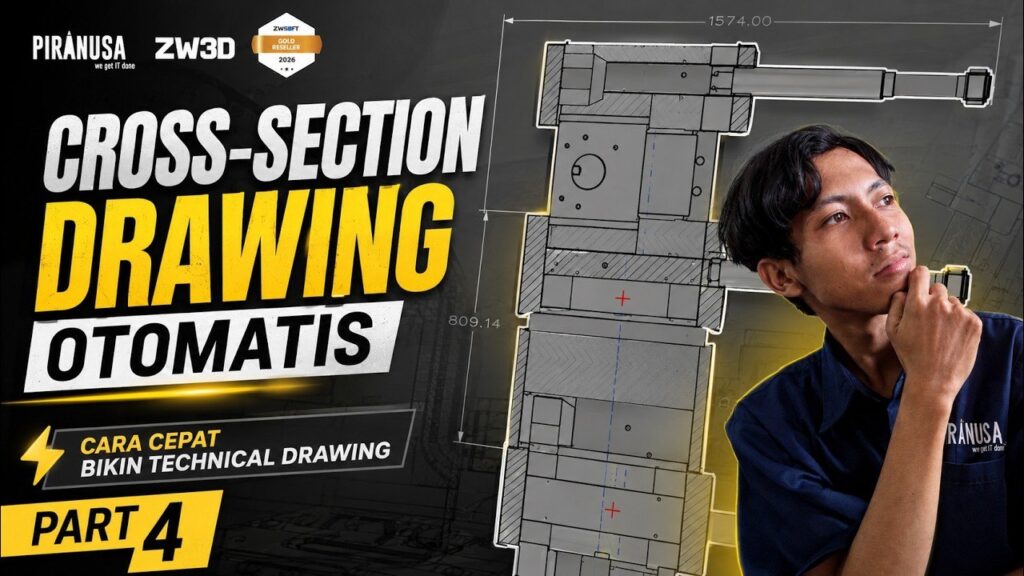
Dari exploded view sampai bill of materials dengan preview 3D, kamu bisa bikin technical drawing otomatis langsung dari model tanpa gambar manual satu per satu.
Ringkasan video
Video ini menunjukkan cara membuat technical drawing otomatis di ZW3D, mulai dari exploded view, assembly drawing dengan auto balloon, sampai bill of materials yang punya preview 3D tiap komponen. Selain itu, ada juga demo import file dari SolidWorks dan modifikasi pakai direct edit, plus pembuatan part sheet metal dari awal.
- Exploded view bisa dibuat otomatis atau manual sesuai kebutuhan
- Assembly drawing langsung generate dari model 3D beserta exploded view
- Bill of materials punya preview 3D dan bisa diexport ke Excel
- File SolidWorks bisa diimport dan dimodifikasi pakai fitur direct edit
- Modul sheet metal tersedia untuk bikin cover, flange, dan louver
Exploded view: otomatis atau manual
ZW3D menyediakan dua cara untuk membuat exploded view. Cara otomatis mengikuti direction yang sudah ditentukan, jadi komponen langsung terpisah sesuai arah yang kamu set. Cara manual memberi kontrol penuh karena kamu geser satu per satu komponennya sampai posisinya pas.
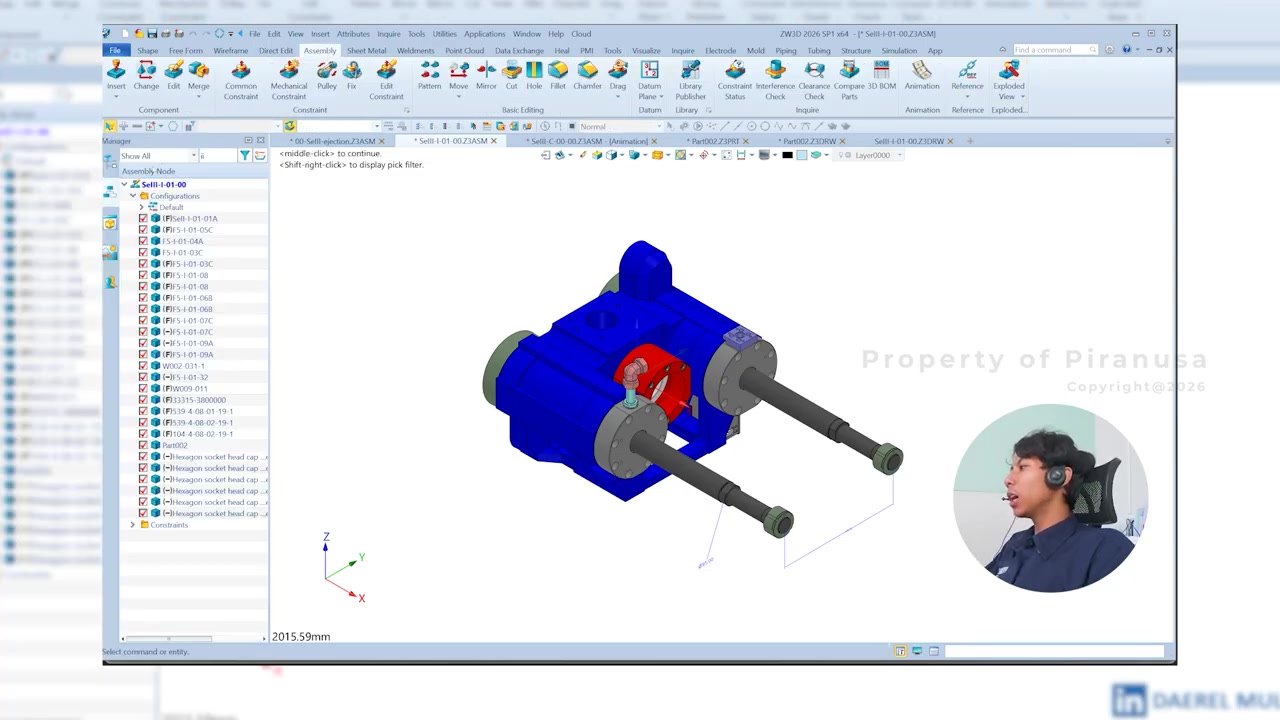
Kalau posisi exploded view otomatis kurang sesuai, pakai cara manual supaya spacing tiap komponen bisa kamu atur sendiri.
Setelah exploded view jadi, kamu juga bisa langsung bikin animasinya. Ini berguna banget buat presentasi atau instruksi perakitan di lapangan. Lihat contoh lengkapnya di video tutorial ZW3D ini.
Assembly drawing dan auto balloon untuk technical drawing otomatis
Setelah exploded view selesai, langkah berikutnya adalah memasukkan data assembly ke dalam drawing sheet untuk menyusun technical drawing otomatis. Tinggal pilih file assembly, letakkan di sheet, dan ZW3D langsung menampilkan gambarnya. Kamu juga bisa keluarkan exploded view berdampingan di sheet yang sama. Kalau kamu baru update softwarenya, cek dulu fitur terbaru ZWCAD 2025 biar alur kerjanya makin lancar.
- Masukkan data assembly ke drawing sheet
- Letakkan view di posisi yang diinginkan
- Jalankan auto balloon untuk penomoran otomatis
- Keluarkan bill of materials dari menu yang tersedia
Auto balloon langsung memberi nomor pada tiap komponen secara otomatis. Dari situ kamu bisa keluarkan bill of materials lengkap dengan format legend, dan seluruh alur ini jadi inti dari technical drawing otomatis yang menghemat waktu.
Bill of materials dengan preview 3D
Ini bagian yang bikin BOM di ZW3D beda dari tabel biasa. Di kolom legend, kamu bisa centang opsi preview 3D sehingga tiap baris komponen langsung menampilkan gambar 3D kecil. Jadi tanpa buka model satu per satu, kamu sudah bisa lihat bentuk fisiknya. Hasil akhirnya tetap rapi sebagai bagian dari technical drawing otomatis yang siap dikirim ke tim produksi.
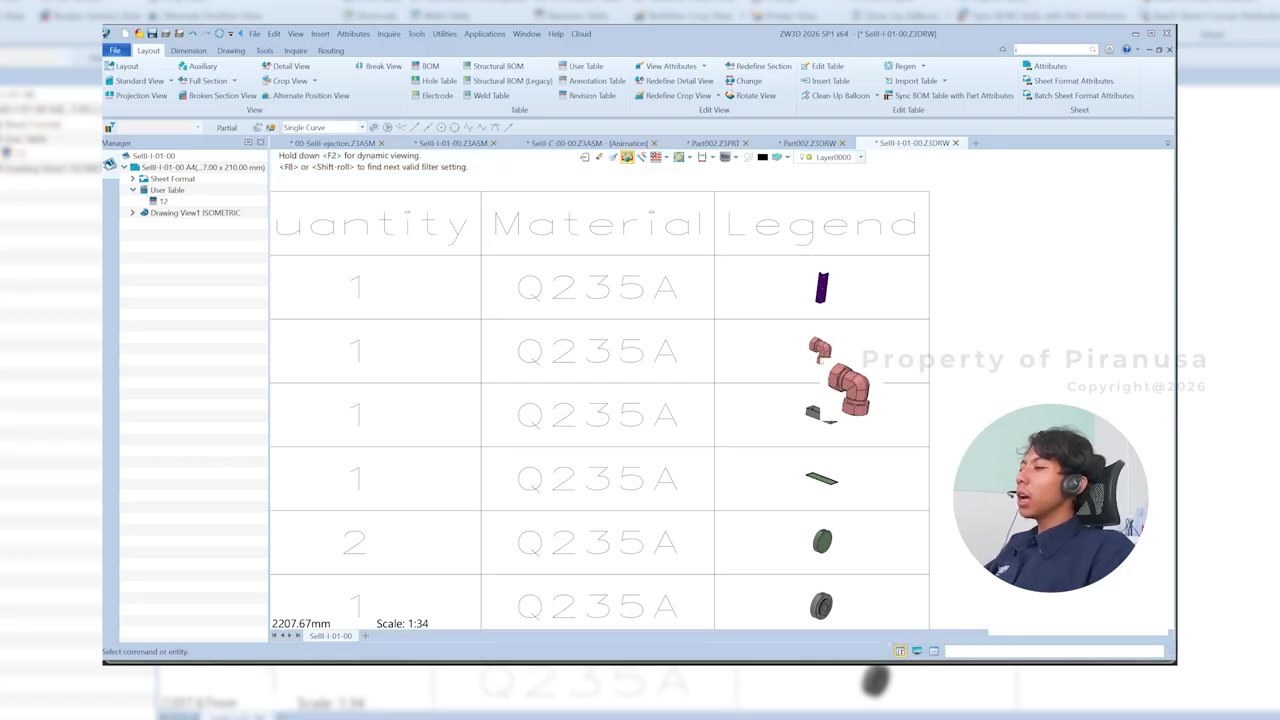
Kalau mau lihat lebih detail, klik kanan pada komponen lalu pilih open part. File part langsung terbuka dan bisa kamu modify dari situ. Setelah selesai, balik lagi ke assembly tanpa perlu buka ulang dari awal.
BOM ini juga bisa diexport ke Excel. Waktu diexport, datanya nggak cuma teks tapi tetap menyertakan gambar 3D dari masing masing komponen.
Import dari SolidWorks dan direct edit
ZW3D punya fitur data exchange yang bisa membuka berbagai format dari software lain. Di video ini contohnya import file assembly SolidWorks berformat.SLDASM. Setelah diimport, kamu tinggal letakkan di posisi yang mau dan constraint ulang sesuai kebutuhan. Buat kamu yang memang berencana pindah platform, ada panduan lengkap soal migrasi SolidWorks ke ZW3D yang bisa langsung diikuti.
Masalah umum waktu import dari software lain adalah history fitur yang kosong. Di sinilah fitur direct edit berguna. Kamu bisa modify area tertentu tanpa perlu rebuild history. Misalnya geser posisi lubang, ubah diameter, atau tarik panjang part. Semua langsung dari geometry yang ada.
Direct edit cocok buat kamu yang sering terima data dari klien atau vendor yang pakai software berbeda. Nggak perlu minta file native, cukup modify langsung di ZW3D.
Sheet metal dari nol sampai pattern
ZW3D juga punya modul sheet metal. Di demo ini, narasumber bikin cover baru dari sketch, lalu pakai extrude dengan ketebalan otomatis. Setelah body jadi, fitur face flange langsung menutup sudut sudut terbuka secara otomatis lewat close corner.
- Buat komponen baru dan pilih face datum sebagai bidang acuan
- Masuk ke modul sheet metal, bikin sketch baru
- Extrude sketch, ketebalan otomatis atau manual
- Tambahkan face flange di tepi yang butuh lipatan
- Bikin louver dari sketch garis sederhana
- Pattern louver ke dua arah dengan jarak dan jumlah yang kamu tentukan
Untuk louver, kamu cukup bikin satu garis, close sketch, dan langsung jadi. Kalau butuh lebih banyak, pakai pattern. Tentukan direction, spacing, dan jumlahnya. Bisa dua arah sekaligus, jadi nggak perlu copy paste manual.
Kalau kamu tertarik melihat bagaimana software lain mendukung alur kerja serupa, coba pelajari workflow CAD CAM CAE yang bisa mempercepat proses desain secara keseluruhan.
Gambar teknis nggak harus makan waktu seharian
Kalau workflow kamu masih melibatkan gambar potongan dan BOM yang dibuat manual setiap kali ada revisi, fitur generate otomatis di ZW3D ini layak dicoba. Dari exploded view sampai export BOM ke Excel, semuanya tarik langsung dari model 3D yang sudah ada. Waktu yang biasanya habis buat redraw bisa dipakai buat hal yang lebih penting.
Buat kamu yang sering kerja dengan data dari berbagai software CAD, kemampuan import dan direct edit juga jadi nilai plus. Nggak perlu lagi minta file native atau rebuild history dari nol.
Mau lihat langsung gimana technical drawing otomatis ini jalan di proyek kamu? Klik ikon WhatsApp di halaman ini dan ngobrol sama tim Piranusa soal kebutuhan CAD kamu.
Glosarium
| Istilah | Arti |
|---|---|
| Exploded view | Tampilan assembly di mana komponen komponennya dipisahkan agar urutan perakitan terlihat jelas. |
| Auto balloon | Penomoran otomatis pada tiap komponen di assembly drawing yang terhubung ke bill of materials. |
| Bill of materials (BOM) | Tabel daftar komponen dalam satu assembly lengkap dengan jumlah, material, dan keterangan lain. |
| Direct edit | Fitur untuk memodifikasi geometry 3D langsung tanpa perlu history fitur atau parametric tree. |
| Sheet metal | Modul desain untuk membuat part dari plat logam tipis dengan fitur lipatan, flange, dan unfold. |
| Face flange | Fitur sheet metal yang membuat lipatan di tepi face terpilih secara otomatis. |
| Constraint | Hubungan geometris antar komponen dalam assembly yang menentukan posisi dan pergerakan relatifnya. |