
 ID
 EN
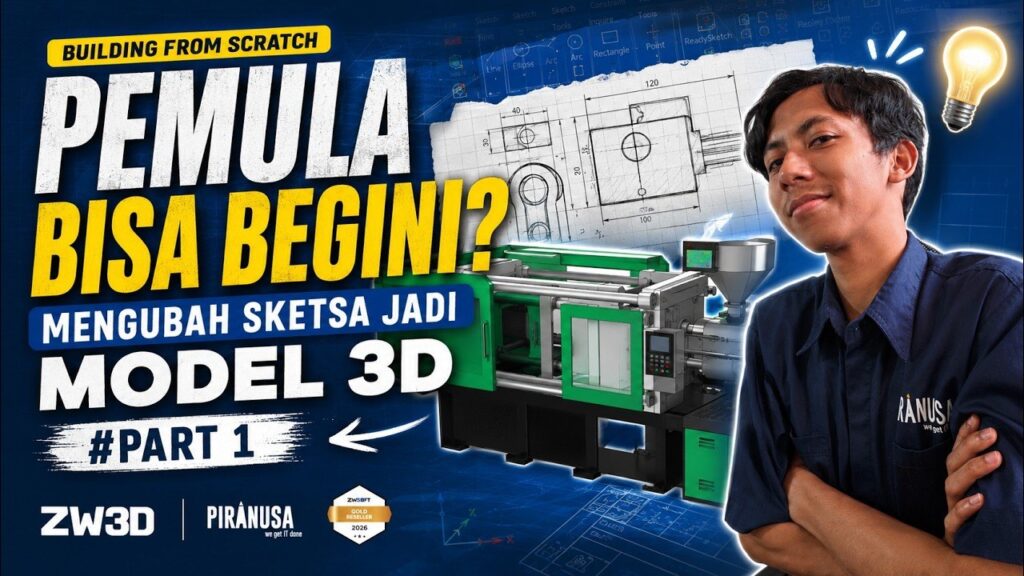
Anda tidak perlu menggambar ulang dari nol. ZW3D untuk pemula memungkinkan copy paste sketsa dari ZWCAD atau AutoCAD langsung ke environment 3D.
Ringkasan video
Video ini menunjukkan workflow lengkap ZW3D untuk pemula, mulai dari membuat sketsa 2D, menambahkan constraint dan dimensi, lalu mengubahnya jadi model 3D dengan extrude dan revolve. Prosesnya ditutup dengan drafting langsung dari model yang sudah jadi.
- ZW3D punya modul solid modeling, surface modeling, assembly, dan drafting
- Sketch harus well defined (biru) sebelum dilanjutkan ke fitur 3D
- Sketsa dari ZWCAD atau AutoCAD bisa langsung di copy paste ke ZW3D
- Fitur hole mendukung berbagai standar termasuk ISO dengan tipe counterbore
- Drafting bisa langsung dari model 3D dengan pilihan kertas dan skala
Modul yang tersedia di ZW3D
ZW3D bukan hanya soal menggambar 3D. Di dalamnya ada beberapa modul yang bisa anda pakai sesuai kebutuhan: solid modeling, surface modeling, assembly, dan drafting. Workflow umumnya juga cukup lurus, mulai dari desain part, lalu assembly, kemudian drafting.
Daerel dari tim teknis Piranusa mendemokan proses ini menggunakan sampel ejection mold. Dia juga menunjukkan bahwa ZW3D bisa dipakai untuk simulasi mekanisme. Kalau anda mau tahu lebih jauh soal kemampuan ZWCAD dan ZW3D secara keseluruhan, baca juga keunggulan ZWCAD untuk desain 2D dan 3D.
Semua tools di ZW3D bisa diakses lewat toolbar maupun shortcut. Shortcut-nya juga bisa di-customize sesuai kebiasaan kerja anda.
Sketch environment dan constraint untuk ZW3D pemula
Langkah pertama kalau anda baru mulai pakai ZW3D adalah masuk ke sketch environment. Di sini anda punya tools untuk drawing, constraint, dan dimension. Anda bisa menggambar lingkaran, rectangle, atau bentuk lain, lalu mengatur ukurannya lewat input angka atau menarik panahnya langsung.
Bagian yang sering bikin bingung pemula adalah status sketch. ZW3D pakai sistem warna: hitam berarti sketch belum cukup constraint, biru berarti sudah well defined. Sketch yang masih hitam bisa geser dan berubah bentuk, jadi pastikan selalu sampai biru sebelum lanjut ke fitur 3D.
- Buat sketsa awal menggunakan tools drawing yang tersedia
- Tambahkan dimensi sesuai ukuran yang diinginkan
- Periksa warna sketch. Kalau masih hitam, berarti belum well defined
- Gunakan auto constrain: select titik dan sketch, lalu ZW3D akan merekomendasikan constraint yang cocok
- Setelah sketch berubah biru, anda bisa lanjut ke fitur 3D
Kalau di sini sketch kita masih berwarna hitam yang artinya sketch kita belum cukup baik. Agar cukup baik kita bisa tambahkan constraint.
Daerel, Piranusa
Dari 2D ke 3D: extrude dan revolve
Setelah sketch selesai, anda tinggal pilih fitur 3D. Yang paling dasar adalah extrude, yaitu menarik sketch 2D jadi bentuk 3D dengan ketinggian tertentu. Di demo ini Daerel memakai ketinggian 200 mm, lalu menambahkan chamfer dengan kemiringan 2 derajat.
Fitur kedua yang ditunjukkan adalah revolve. Cara kerjanya mirip dengan software CAD lain: anda butuh sketch dan titik center sebagai sumbu putar. Tipe revolve di ZW3D ada tiga yang sering dipakai, yaitu base, add, dan remove. Ada juga intersect, tapi jarang digunakan.
Untuk ZW3D untuk pemula, biasakan selalu menentukan datum plane sebelum membuat sketch baru. Datum plane menentukan di bidang mana sketch anda akan digambar.
Copy paste sketsa dari software lain
Ini salah satu fitur yang bikin ZW3D untuk pemula jadi lebih praktis. Kalau anda sudah punya sketsa di ZWCAD atau AutoCAD, anda tidak perlu menggambar ulang. Cukup copy dari software asal, lalu paste langsung ke sketch environment di ZW3D.
Setelah di paste, sketch biasanya masih belum well defined karena constraintnya tidak ikut terbawa. anda tinggal pakai auto constrain lagi untuk menguncinya. Setelah itu sketch bisa langsung dipakai untuk extrude, revolve, atau fitur 3D lainnya.
Hole dan pattern untuk detail
ZW3D punya fitur hole yang cukup lengkap. Bukan cuma lubang silinder sederhana, tapi juga berbagai tipe seperti counterbore dengan standar ISO. Di demo ini Daerel memilih counterbore M20.
- Buat sketch untuk menentukan posisi titik lubang
- Beri dimensi jarak dari titik center (di contoh ini 130 mm)
- Exit sketch, lalu pilih fitur hole
- Pilih tipe hole dan standar yang dibutuhkan, misalnya counterbore ISO
- Pilih ukuran, misalnya M20
- Gunakan fitur pattern untuk memperbanyak lubang tanpa harus mengulang satu per satu
Setelah pattern selesai, kadang ada area berlebih yang muncul. ZW3D bisa langsung menghapusnya tanpa perlu operasi tambahan.
Drafting langsung dari model
Bagian terakhir dari workflow ZW3D untuk pemula adalah drafting. Anda tinggal klik kanan pada model, pilih “to the sheet”, lalu ZW3D akan menyiapkan lembar kerja drafting. Pilihan ukuran kertasnya mengikuti berbagai standar dan bisa di customize.
Skala juga bisa diatur sesuai kebutuhan. Di video ini Daerel memakai skala 1:3. Kalau anda sering berhubungan dengan proses drafting dan manufacturing, artikel soal drafting dengan ZWCAD MFG ini bisa jadi bacaan lanjutan yang relevan.
Seluruh proses dari awal sampai drafting ini bisa anda lihat langsung di video tutorialnya di YouTube.
Workflow yang lurus, hasilnya detail
Dari video ini kelihatan bahwa ZW3D untuk pemula bukan soal menghafal banyak tool sekaligus. Alurnya cukup lurus: sketch, constraint, fitur 3D, lalu drafting. Yang penting adalah memahami kapan sketch sudah well defined dan kapan belum.
Buat anda yang sudah terbiasa dengan ZWCAD atau AutoCAD di sisi 2D, transisi ke ZW3D jadi lebih ringan karena sketsa yang sudah ada bisa langsung dipakai tanpa menggambar ulang.
Punya kasus serupa?
Konsultasikan kebutuhan ZW3D di kantormu dengan tim Piranusa secara gratis.
Glosarium
| Istilah | Arti |
|---|---|
| Well defined | Status sketch yang sudah memiliki constraint cukup sehingga bentuknya terkunci dan tidak bisa bergeser, ditandai warna biru. |
| Constraint | Aturan geometris yang mengunci posisi atau hubungan antar elemen dalam sketch, misalnya paralel, tangen, atau coincident. |
| Extrude | Fitur yang menarik profil 2D menjadi bentuk 3D dengan ketinggian tertentu. |
| Revolve | Fitur yang memutar profil 2D mengelilingi sumbu untuk membentuk objek 3D simetris. |
| Datum plane | Bidang referensi yang digunakan sebagai tempat menggambar sketch di ruang 3D. |
| Counterbore | Tipe lubang yang memiliki diameter lebih besar di bagian atas untuk membenamkan kepala baut. |
| Pattern | Fitur untuk memperbanyak elemen (seperti lubang atau fitur lain) dalam susunan tertentu tanpa mengulang satu per satu. |